
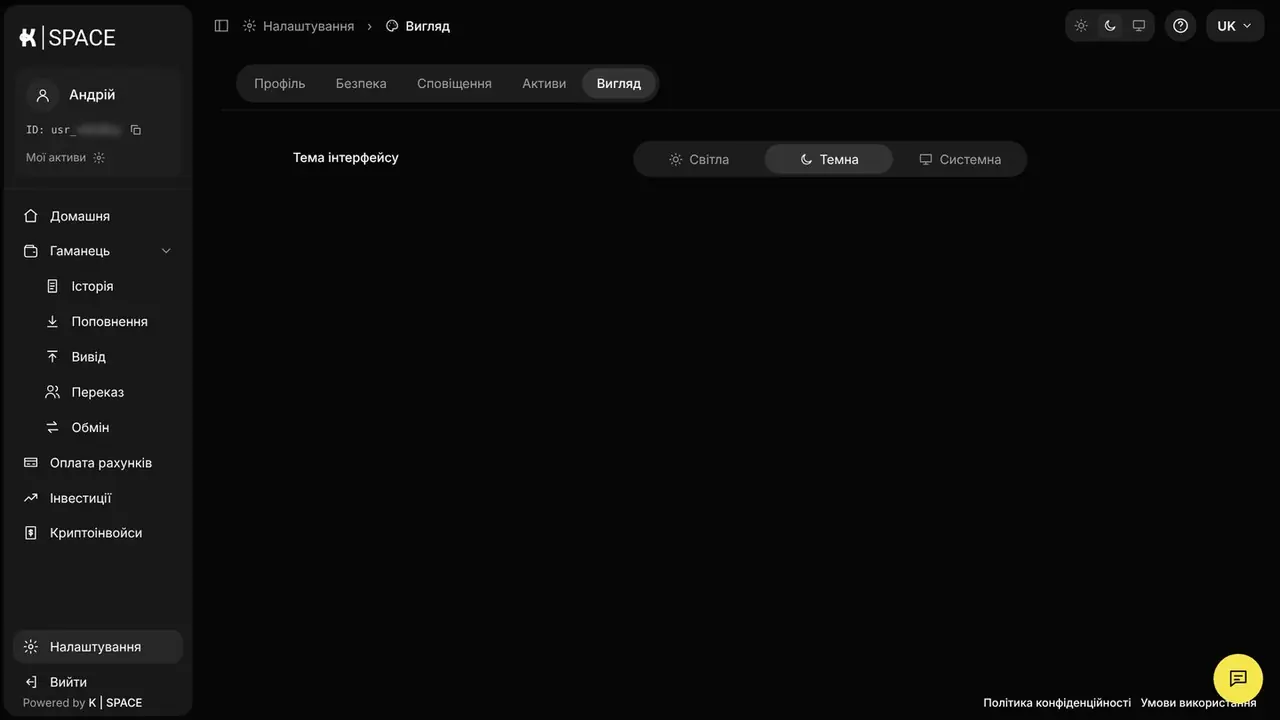
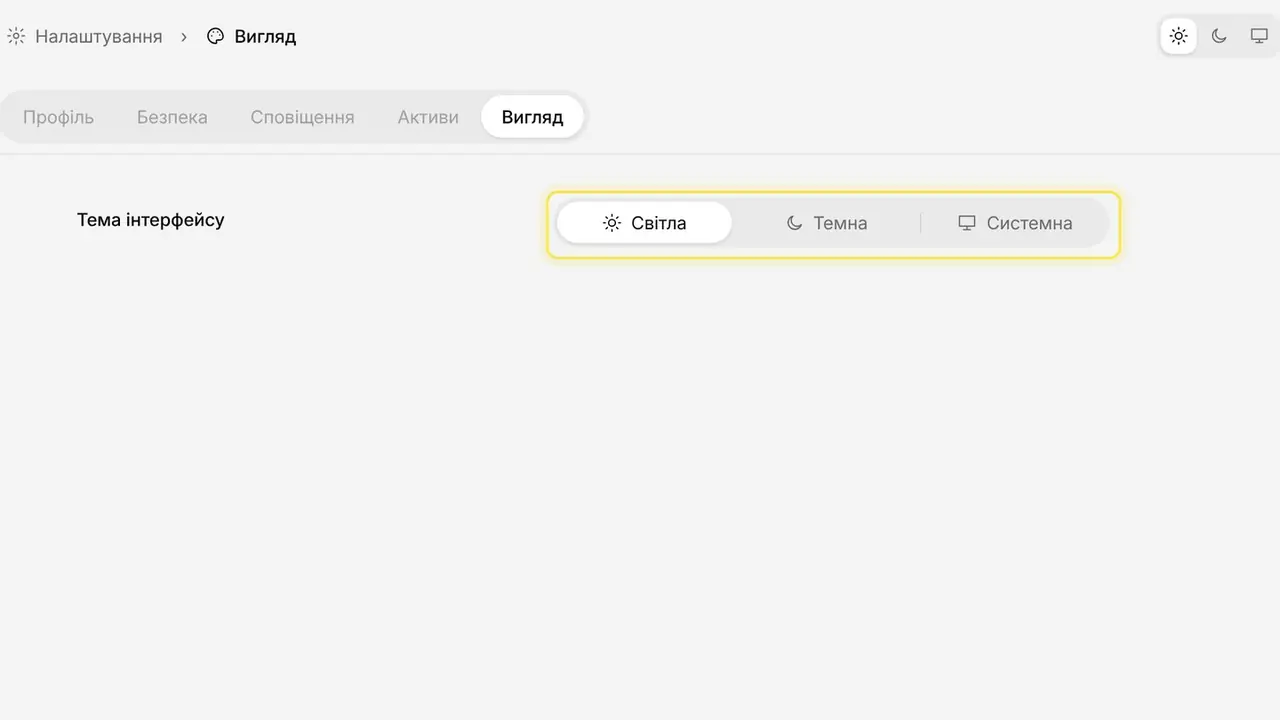
- «Налаштування», вкладка «Вигляд», «Тема інтерфейсу».
- Оберіть «Світла», «Темна» або «Системна» (як у вашому пристрої).
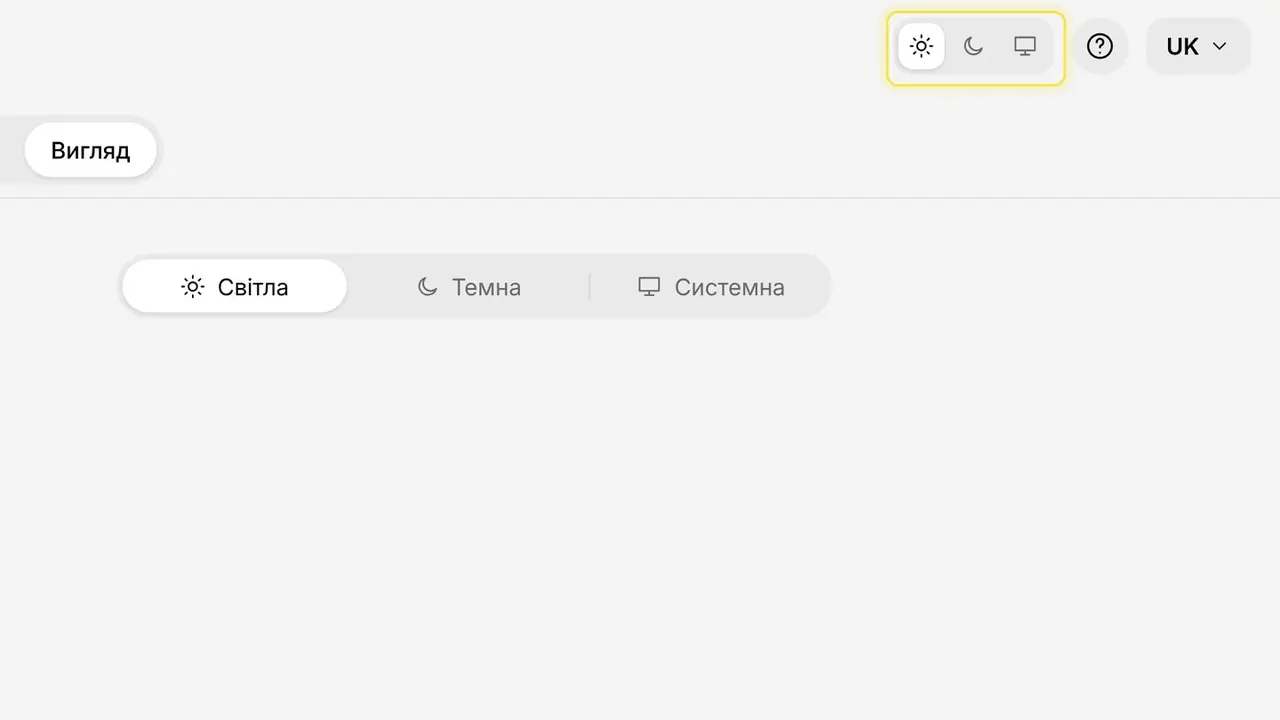
- Швидше: ті самі три іконки (сонце, місяць, монітор) є у верхній панелі на будь-якій сторінці.
Спробуйте в кабінетіСтворіть акаунт за кілька хвилин і проведіть першу операцію вже сьогодні.
Інші питання розділу «Інтерфейс кабінету»
Пов’язані теми
- Що таке зарезервована (заблокована) сума? Активи і баланс
- Як написати в підтримку? Підтримка
- Як вивантажити виписку операцій для бухгалтерії? Історія і статуси
Відповідь підготувала команда K-Space. Комісію за операцію видно в кабінеті до підтвердження.